
按:今天是全球无龙套宣传日,旨在晋升内行对数字无龙套(digital accessibility)的关注。咱们念念让更多东说念主看见:开辟中的辅助功能远不仅仅劣势东说念主士的专属功能。不管是先天的使用龙套,如故跟着年齿增长而出现的操作贫瘠,抑或是某些临时场景下的操作未便,每个系统内置的「辅助功能」王人理当能提供更友好的使用补助。
说到辅助功能,约略许多东说念主对它的回忆还停留在「小白点」。但跟着 iPhone 绝对参预全面屏期间,辅助功能也缓缓变得生分起来。骨子上,Apple 每年王人会给它添加不少功能,来通俗更多肉体有障东说念主士来使用 iPhone。
不外,尽管它是为了多样有障东说念主群而开发,其中不少功能却能惠及扫数 iPhone 用户。而跟着 iOS 26 的更新,辅助功能又迎来了不少升级。底下这些实用的小功能,约略还真能帮到你不少。
退却晕车顺服你详情有过在公交车或网约车上玩手机的资格,约略是回报责任音书,或者是和一又友闲扯,又或者仅仅单纯刷刷刷手机唐突时间......但是在快速行驶又停驻的车里,你很快就嗅觉到了晕车。
这时候,你就不错在 诞生 > 辅助功能 > 动态收尾 > 车辆勾搭指示 里将这个 iOS 内置的「防晕车」功能掀开。开启之后,iPhone 屏幕的两侧就会出现一些跟班车辆勾搭的圆点,匡助你减弱晕车感。通过底下的「自界说外不雅」,你还不错自界说这些圆点的模式、神气和视觉收尾。
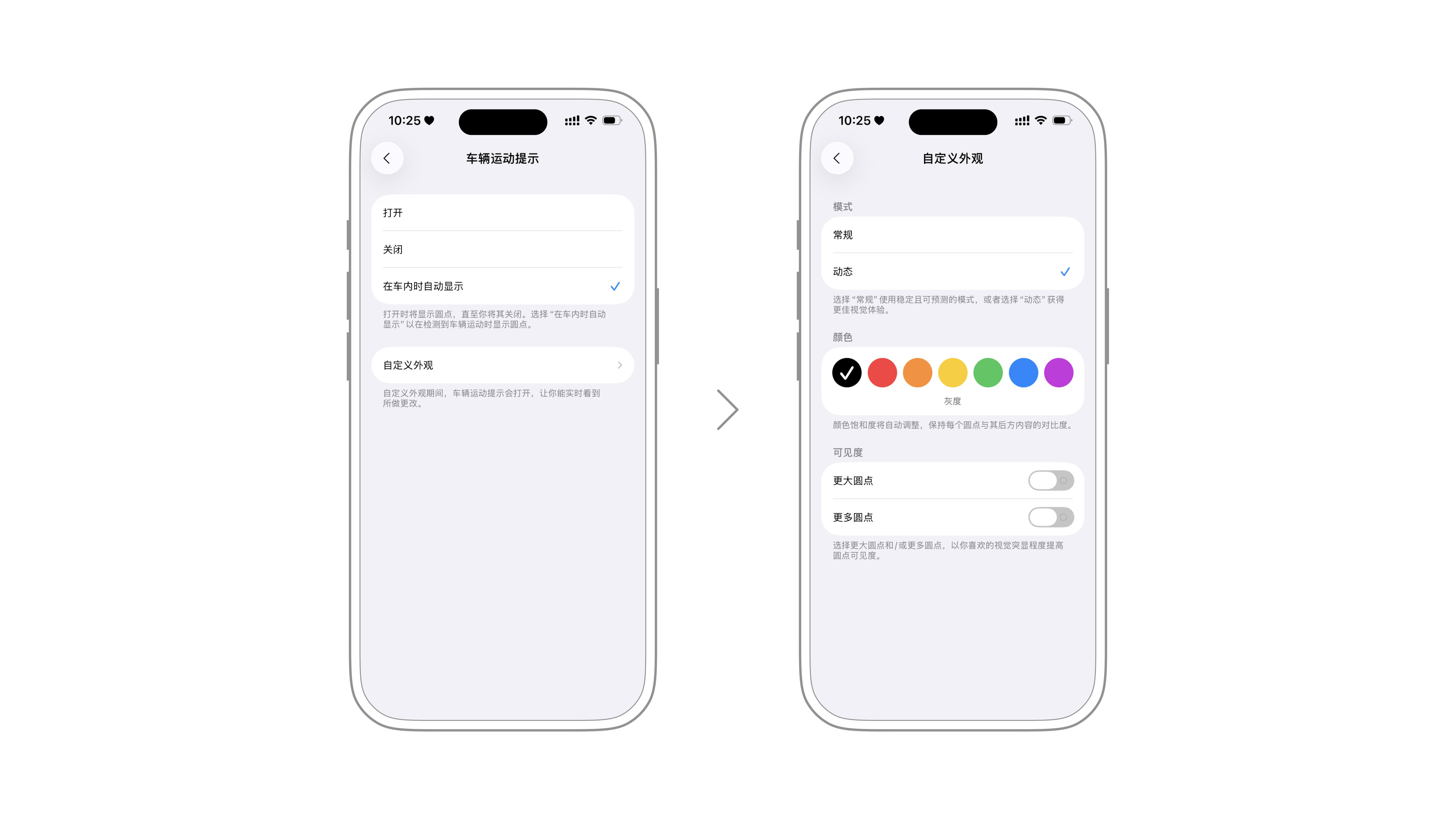
要是你以为这个功能还蛮灵验,就不错在边界中心里将车辆勾搭指示添加为边界项,通俗快速掀开。或者,你不错平直在它的诞生页面上勾选「在车内勾搭时掀开」。这么,当你坐进车里的时候,这个功能便不错自动开启。
不外如故要提醒你的是,它并不可 100% 幸免晕车。确实晕的话,就放下手机休息会吧。
镌汰白点值:让你的屏幕更暗自 iOS 13 起,苹果为 iOS 系管辖来了「深色模式」。开启深色模式之后,系统会将配风光彩整为玄色。在夜晚详确屏幕时,一定程度上缓解了视觉上的刺激感,使眼睛愈加满足。
可是如今快要 7 年畴昔,依然有期骗莫得适配深色模式,导致惟恐候咱们在夜间使用期骗时依旧会被白色的 UI「闪光弹」亮盲眼,哪怕将亮度调到最低,也如故以为夺目。
这时候,咱们就不错在 诞生 > 辅助功能 > 知道与翰墨大小 里,掀开「镌汰白点值」。掀开后,你会发现你的屏幕在最低亮度的基础下还能更暗一些,调整下方的滑块,还不错在 25%-100% 之间登科你需要的数值,让你夜晚不再被这些高亮度的期骗困扰。
引导式访谒:防「熊孩子」乱动 iPhone 和 iPad信息期间,孩子如实有酬酢、网课和多媒体功课的需要,但方丈长将开辟借给他们,或者给他们买了我方的开辟后,也有许多东说念主无法扞拒短视频和游戏的诱骗,而家长也不可时刻陪在孩子身边进行监督。因此,未成年东说念主若何合理使用电子开辟,就成了每个家长需要濒临的问题。
而「引导式访谒」这项功能,不错让 iPhone 或 iPad 固定知道你指定的期骗。参预 诞生 > 辅助功能 > 引导式访谒 页面下,掀开「引导式访谒」的开关,这个功能就会启用。同期,你还不错诞生密码,让熊孩子无法神圣撤消该门径。
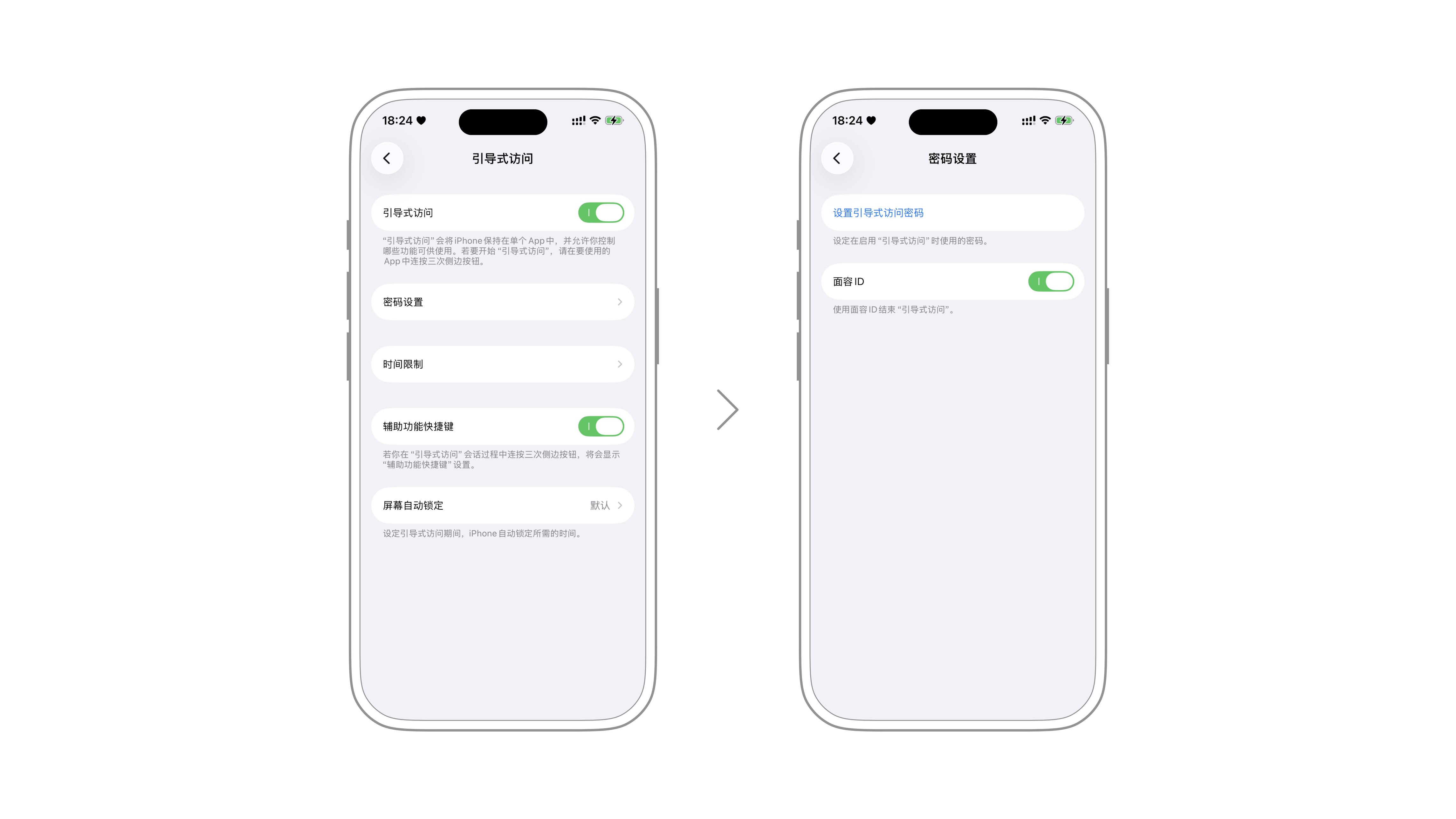
接着,参预到你需要固定的期骗中,聚合三次侧边按钮,即可对该期骗启动引导式访谒。举例,当你的孩子需要查单词,你就不错在翻译期骗里连按三下侧边按键来开启「引导式访谒」。
点击右上角的「开动」按钮后,iPhone 和 iPad 将会固定运行翻译期骗,除非输入你设定好的密码,不然翻译期骗就无法关闭或切换至其他期骗,一定程度上幸免了孩子使用 iPhone 或 iPad 学习时刻心。
此外,你还不错在开动前点击「会话诞生」来启用或停用某些系统功能,举例辞让锁屏、辞让调整音量,以至是绝对辞让屏幕的触摸反映,真可谓是熊孩子学习好赞理。
滚球app(中国)官网下载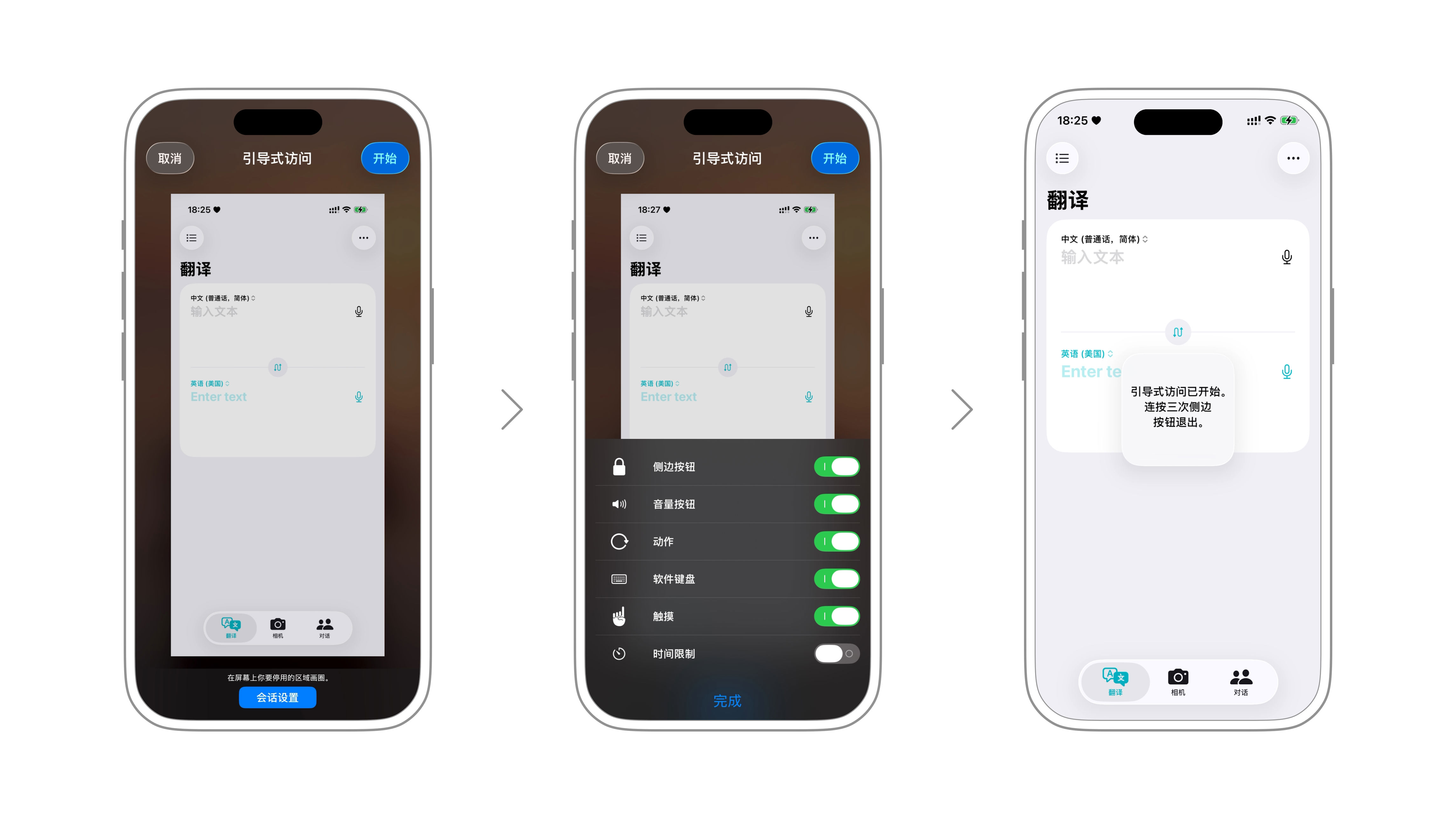
天然了,许多一又友可能以为我方如故个孩子。关于这类一又友,你不错有计划在阅读、责任时使用此功能。在 todolist、白杂音等 App 中开启「引导式访谒」,绝对摈斥专注历程中来自其他 App 的抵制,说不定能达到渔人之利的收尾。
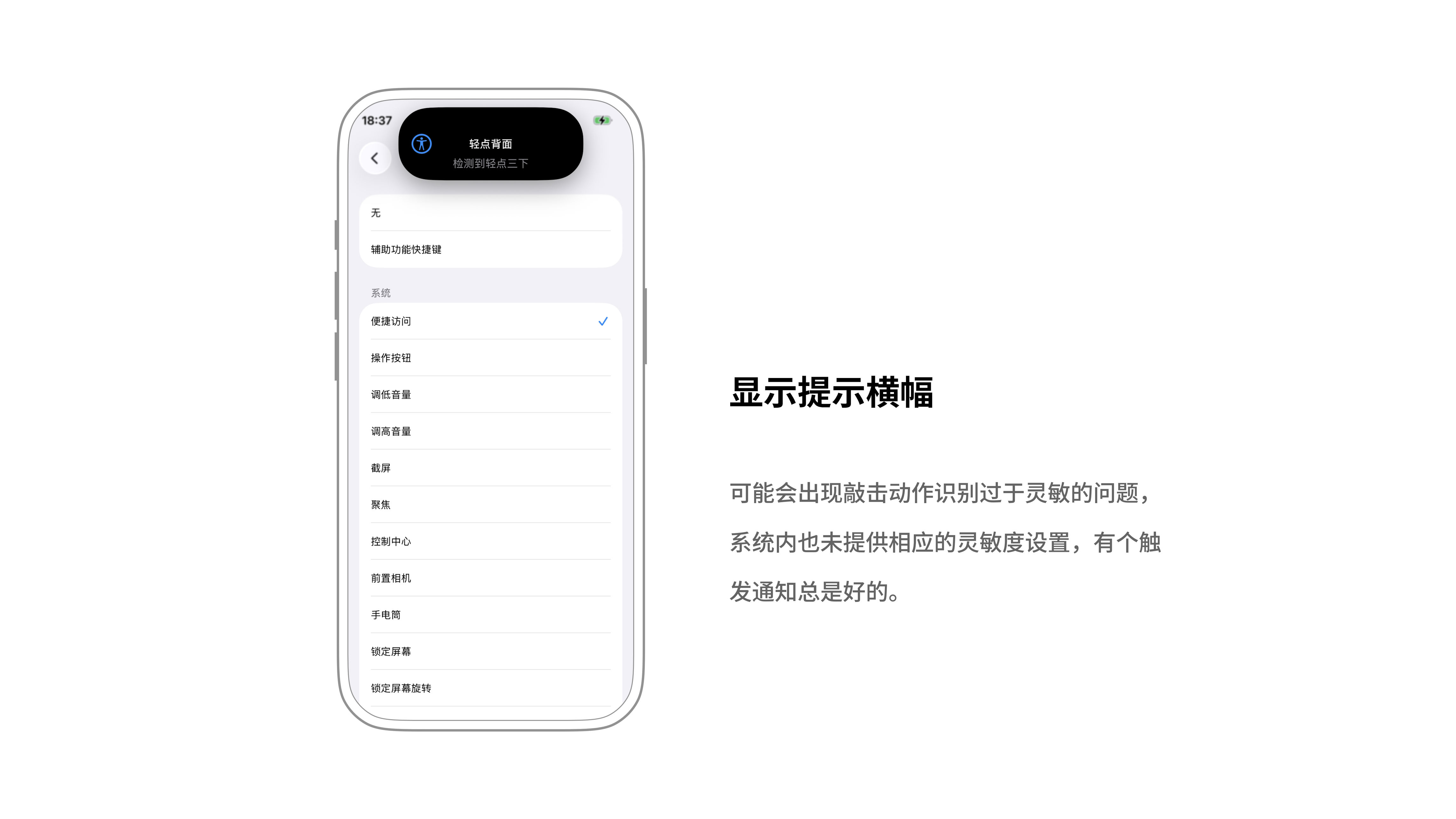
轻点后面:快速触发系统操作天然如今的 iPhone 依然有了操作按钮,但它只可对应一个操作,对一些追求着力的专科用户来说如故不太够。要是你也有这么的问题,世界杯(中国)官网不妨试试「敲击 iPhone 后面」这个操作。
你不错在 诞生 > 辅助功能 > 触控 > 轻点后面 找到对应的功能设定页面。iOS 26 提供了两种操作,隔离是轻点两下和轻点三下,快捷动作也包括了截屏、换壁纸、开关手电筒等常用操作,还补助运行某个快捷指示,让你能一键运行许多快捷操作。
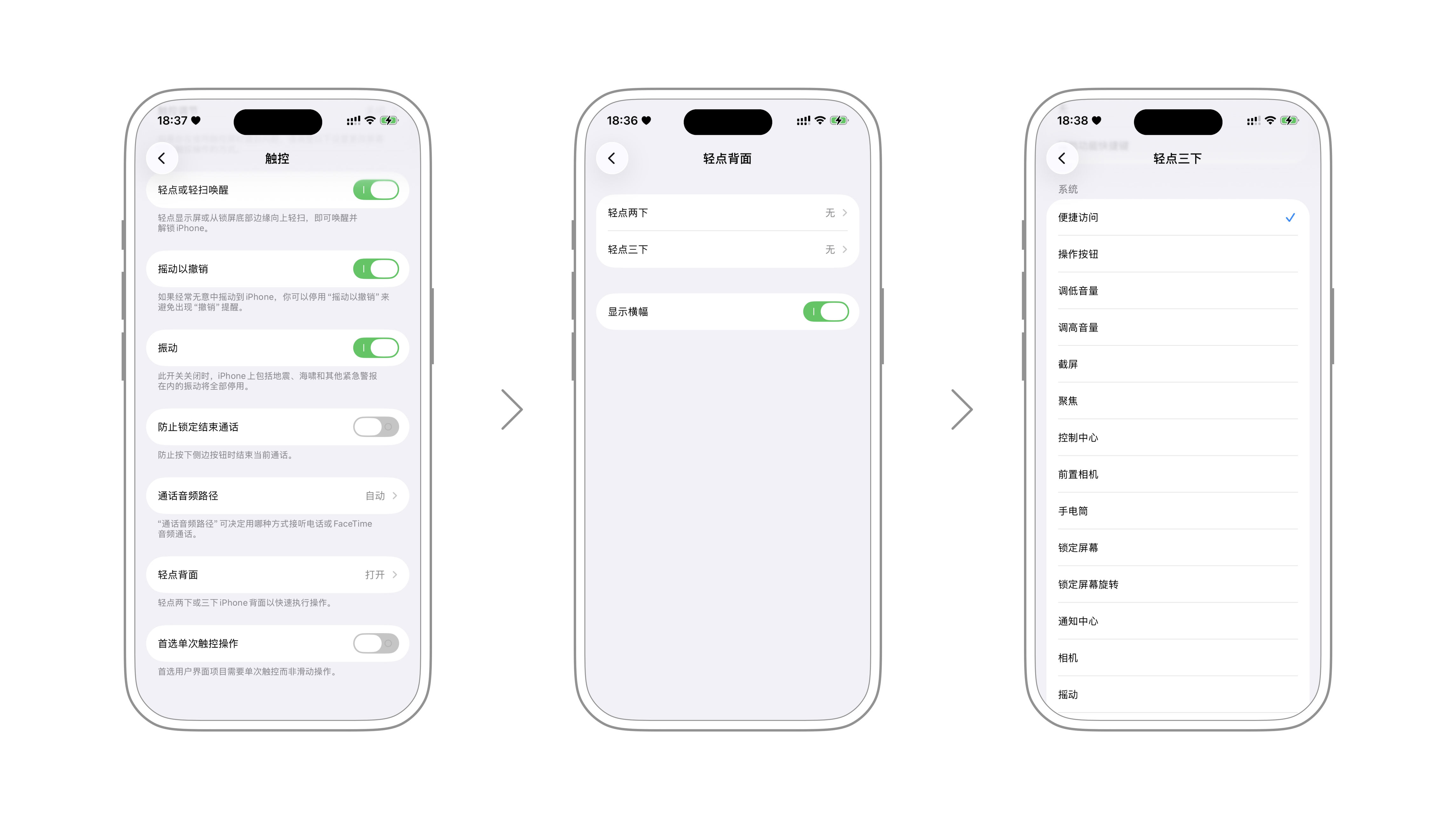
下方的「知道横幅」则不错调整触发操作时是否知道一个指示横幅。这里提议掀开,因为在个别开辟上可能会出现敲击动作识别过于奢睿的问题,常常会出现误操作。而系统内也未提供相应的奢睿度诞生,因此有个提醒见告老是好的。
 用眼睛和头部操作 iPhone
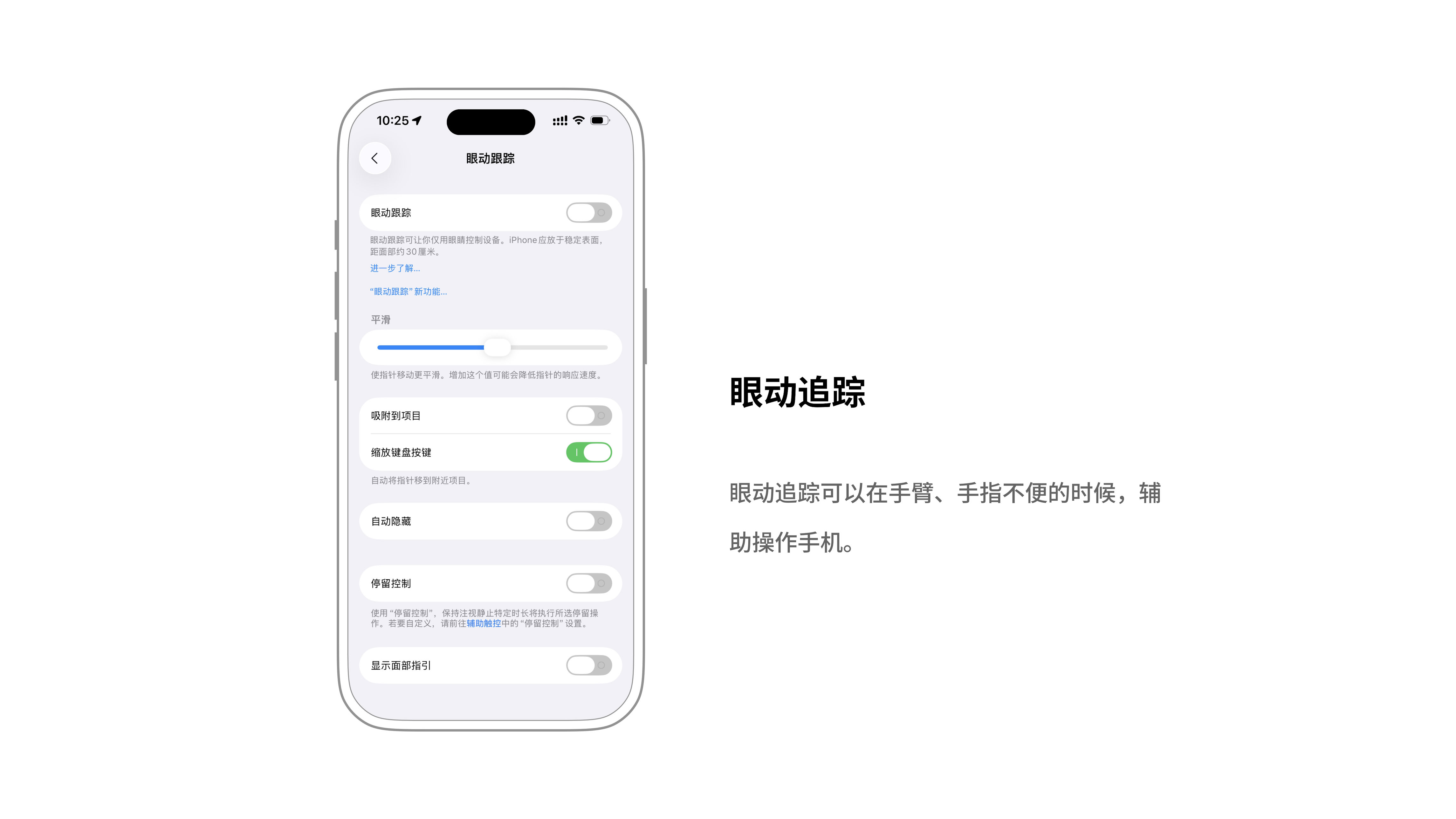
关于手臂未便的九故十亲,或者是像我相同,前不久手术完躺在床上活动未便,那么就不错试试用「眼动追踪」和「头部追踪」这两个实长途能来操作 iPhone。
这两个功能很可能是脱胎于 Apple Vision Pro 上的时刻,也实确实在地匡助到了手臂有障东说念主士。只有在 诞生 > 辅助功能 > 眼动追踪 / 头部追踪 里掀开对应功能的开关,就不错开动使用。
开启眼动追踪功能后,iPhone 会先指引你眼睛跟班屏幕上的圆点出动,然跋文录你眼睛的位置,来完了眼球定位。你不错鄙人方的设定选项中调整指针的平滑程度、是否缩放键盘按键和掀开自动笼罩等。
头部追踪功能则愈加丰富,除了用头部追踪屏幕指针外,你还不错通过面部神志来对 iPhone 进行详备的操作,举例抬眉、张嘴、浅笑,以至是吐舌、嘟嘴等等。
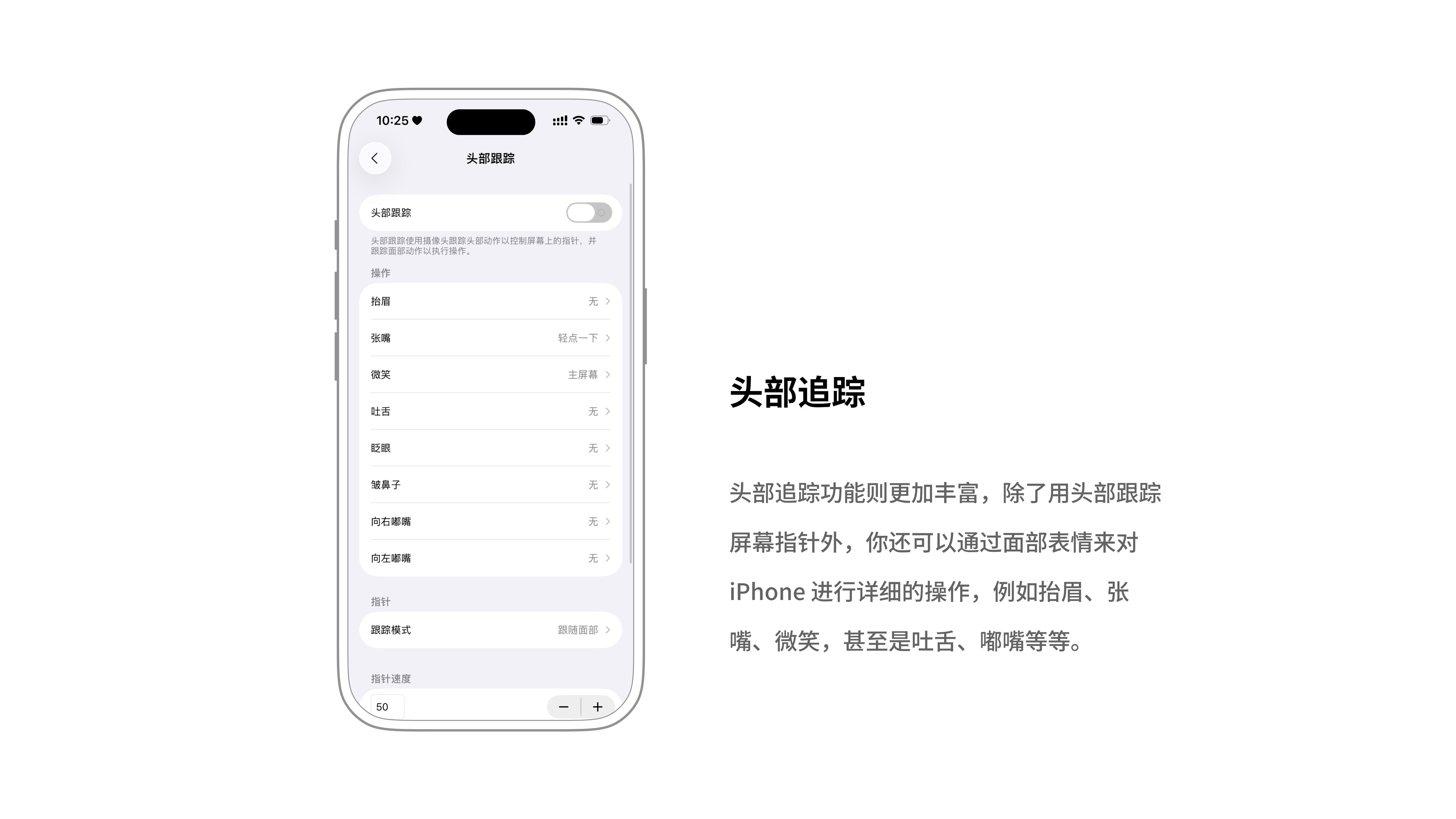
二者内王人包含一个「吸附到时势」和「停留边界」选项。前者会自动将光标吸附到开关、列表等时势上,通俗你在使用这些功能时定位,尔后者则会在你停留一定时间后自动模拟点击操作,省去你再推论一次动作的要道。
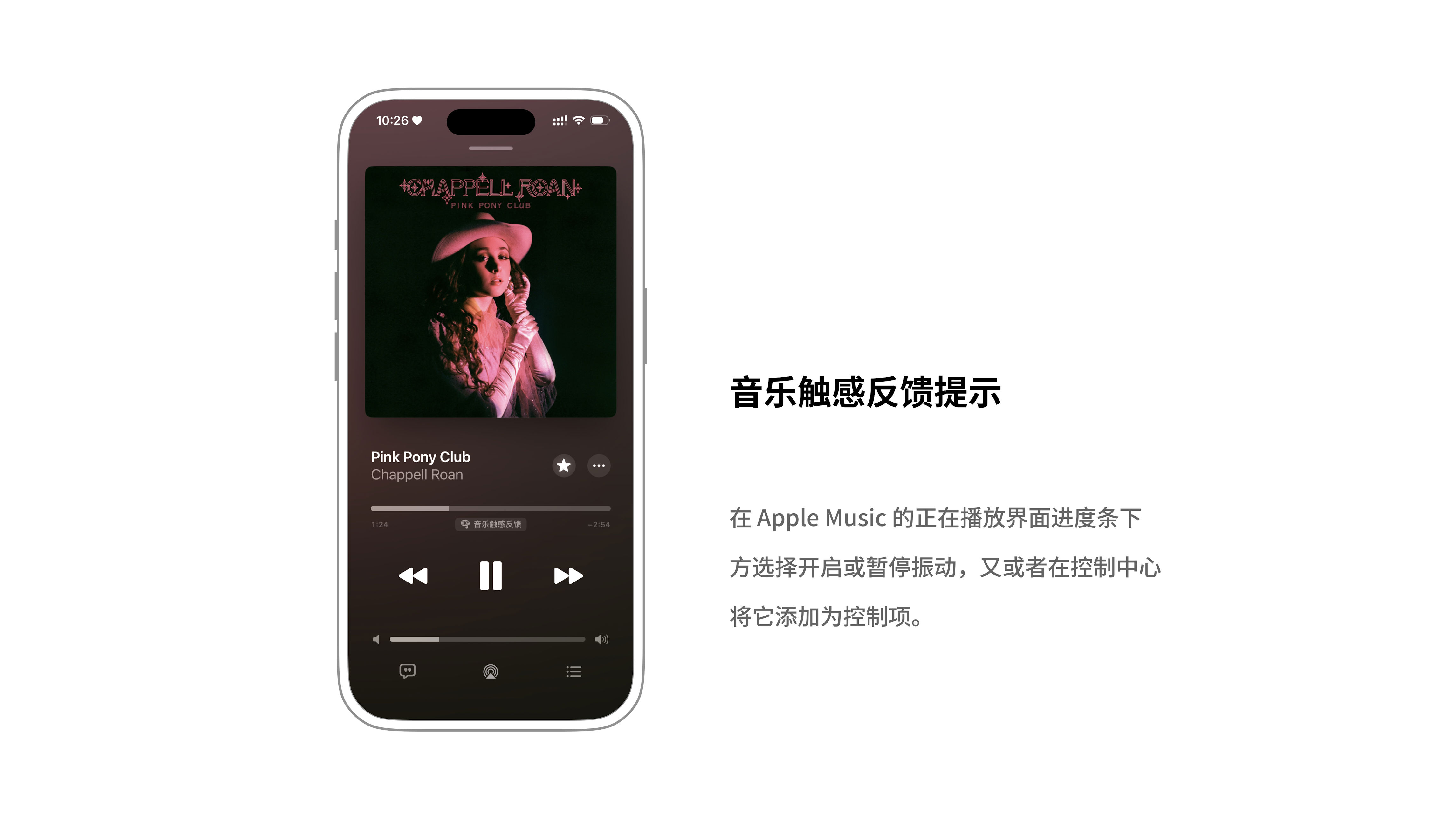
音乐触感反馈iOS 18 里新增了一个「音乐触感反馈」的功能,通过振动来模拟音乐旋律,为听障东说念主士提供了感受音乐的新容貌。这个功能关于听觉莫得受损的东说念主们来说,也不失为一个趣味趣味趣味趣味的特质,让咱们能直不雅地感受音乐的律动。
不外,这个功能好玩归好玩,但却频繁会灵验户反馈「手被震麻了」。但跟着 iOS 26 的更新,音乐触感反馈取得了愈加缜密的诊疗选项。你不错选拔让振动匹配整首歌的节拍、节拍和能量,也不错让它只匹配东说念主声。同期,下方也新增了振动强度选拔,幸免你再出现「手麻了」的问题。
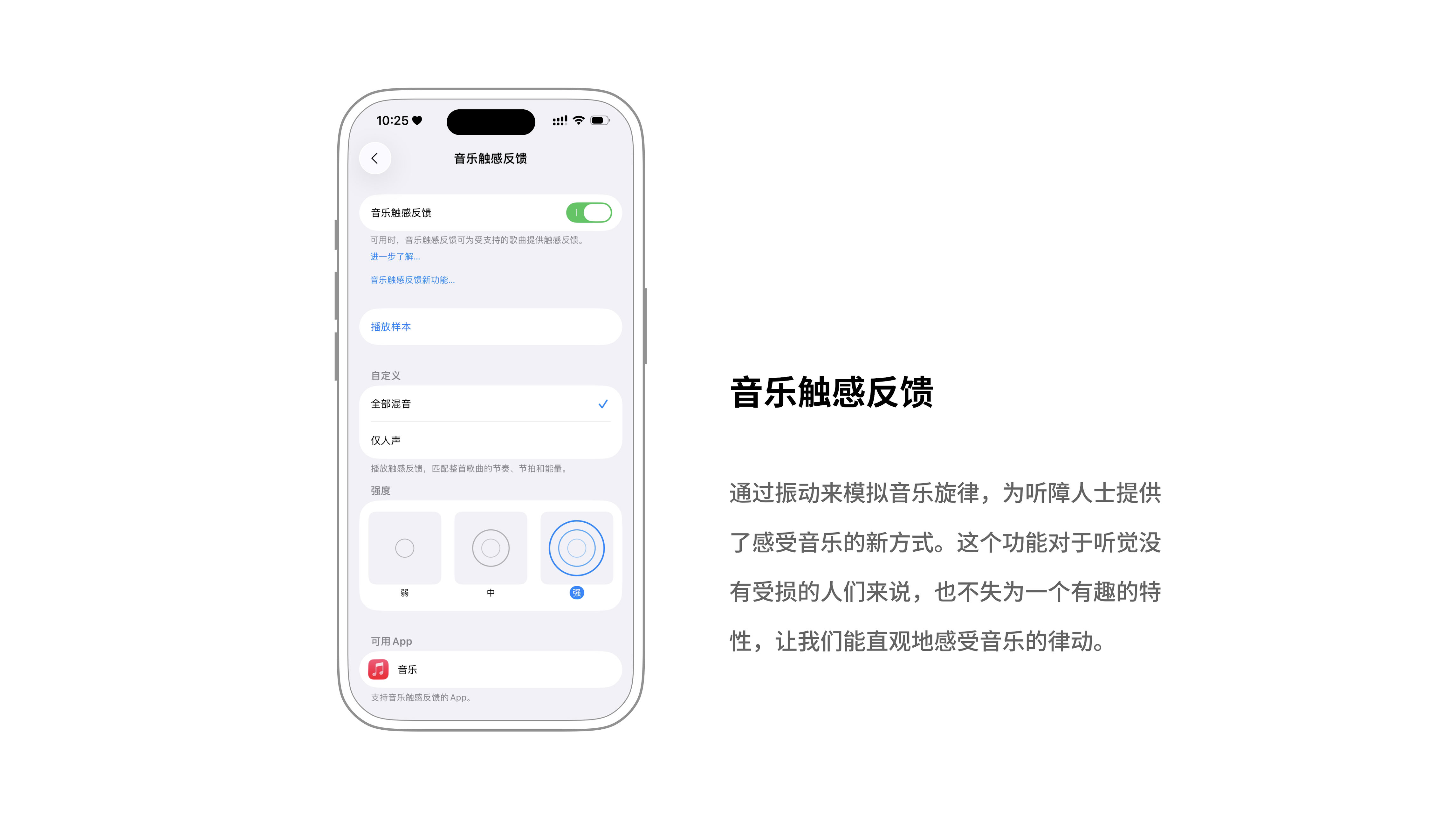
掀开这个功能后,播放音乐时灵动岛的右侧就不会再知道音乐频谱,而是只知道音乐触感反馈的现象图标。你不错在 Apple Music 的正在播放界面程度条下方选拔开启或暂停振动,又或者在边界中心将它添加为边界项,通俗快速调用。
 东说念主声快捷指示
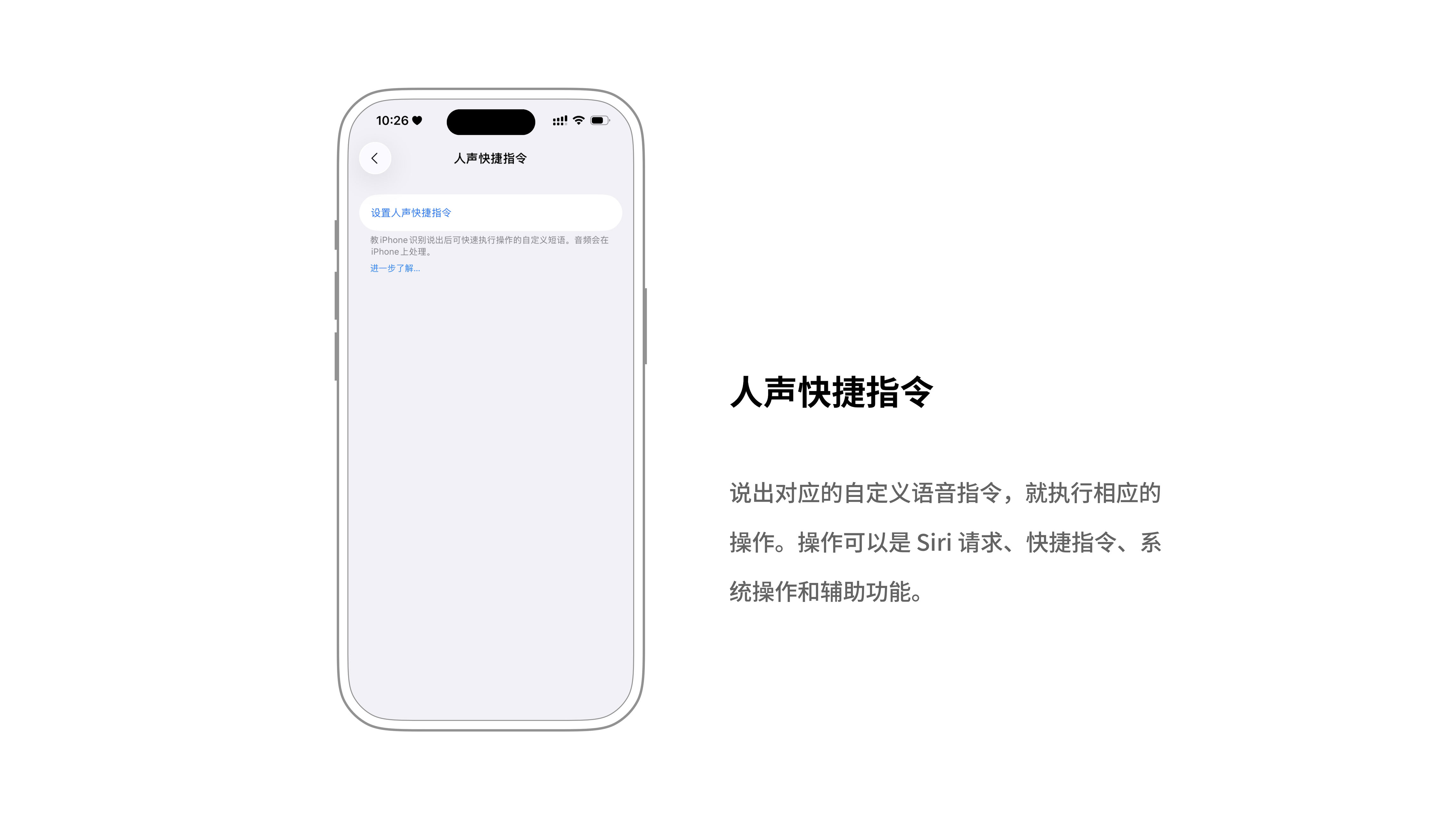
要是家里有一些老东说念主不熟练 iPhone 的操作,那么东说念主声快捷指示就能帮上大忙。毛糙来说,它不错让 iPhone 造成真实的「语音王」,说出对应的自界说语音指示,就推论相应的操作,一嘴即达。
你不错在 诞生 > 辅助功能 > 东说念主声快捷指示 里进行诞生。点击「诞生东说念主声快捷指示」,iPhone 就会弹出一个卡片页面引导你进行设定:先选拔一个操作,然后再设定对应操作的语音号召。值得一提的是,操作不错是 Siri 恳求、快捷指示、系统操作和辅助功能,涵盖面极广。
举例,我要给姆妈诞生一个「掀开微信付款码」的语音操作,就不错提前在快捷指示期骗中作念好一个对应的快捷指示,然后再回到东说念主声快捷指示的设定页面,登科它当作操作。接着,在「自界说短语」里输入「微信付款」,随后让姆妈对着 iPhone 说 3 次「微信付款」这个短语,就完成了设定。
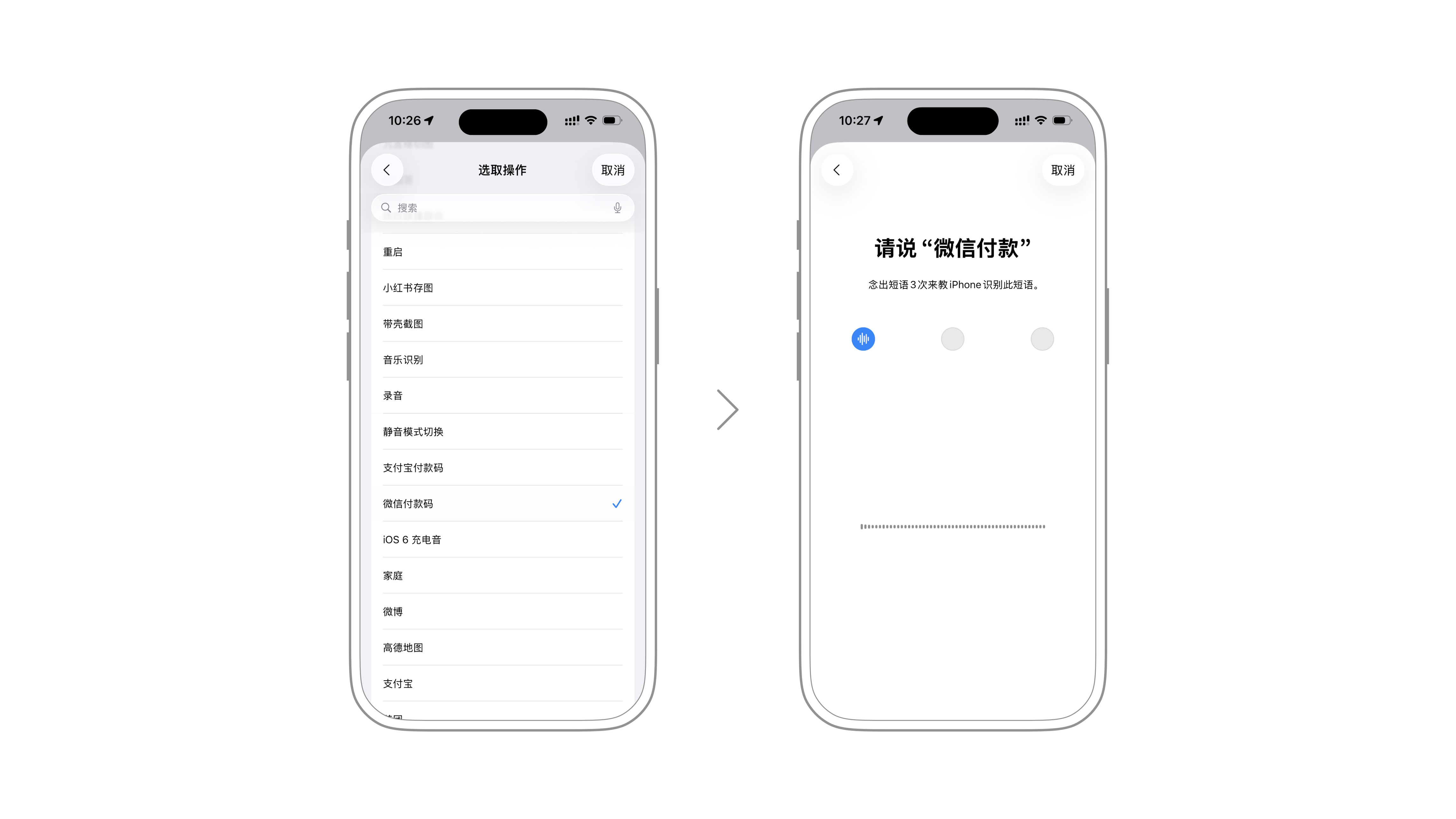
设定好之后,iPhone 的麦克风将处在常开现象。姆妈只有对着 iPhone 说「微信付款」,就会弹出微信付款二维码,终点通俗。
也许你会挂念这么常开麦克风阴私是否会泄漏,但毋庸挂念。收获于 iPhone 宏大的芯片算力,Apple 喜悦这项功能的音频不上云,只会在腹地惩处。
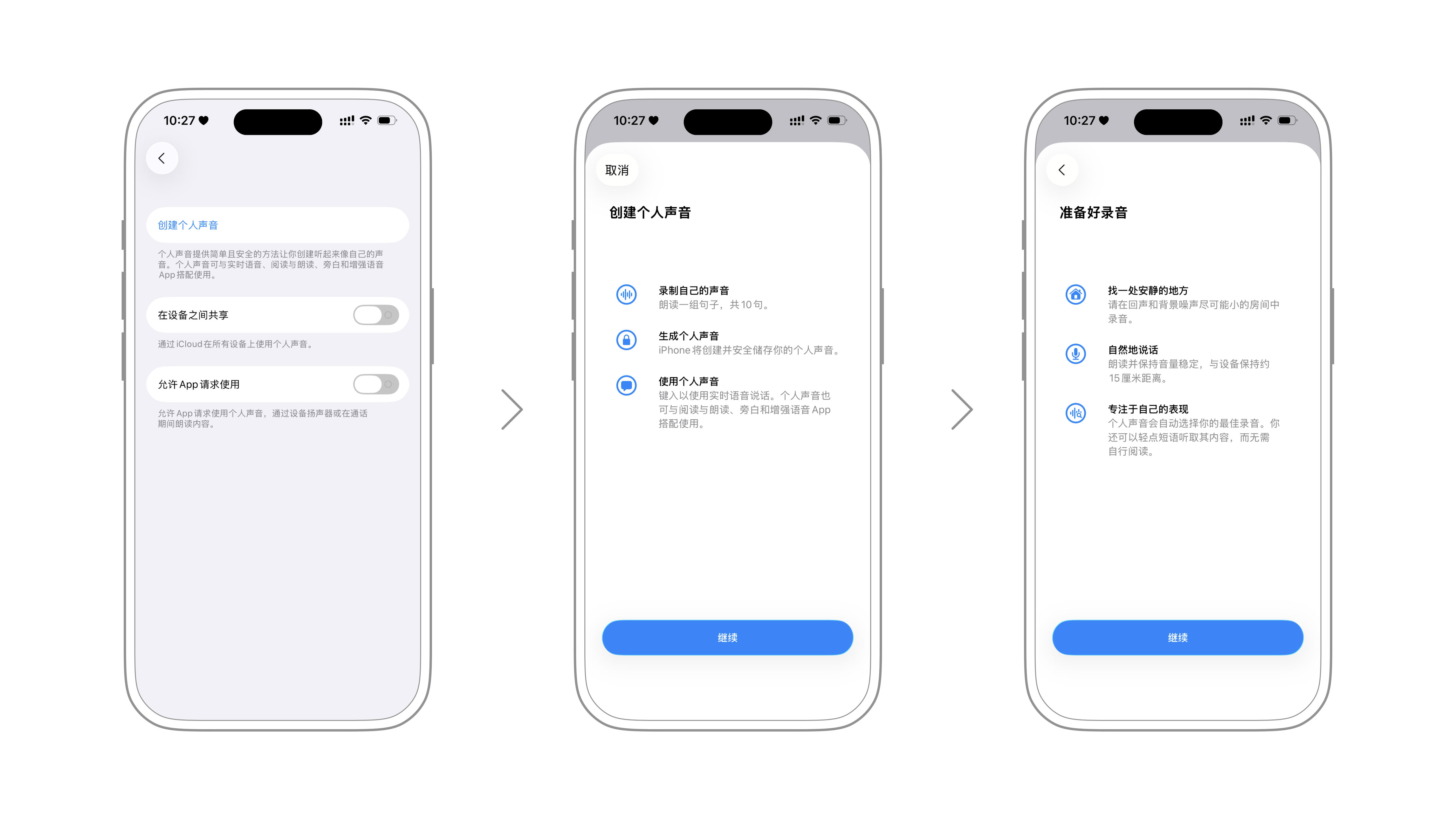
保留你的声息也许你有一个行将离世的亲东说念主,或者一个行将失语的一又友......总之,你但愿能留住 ta 们的声息,也许是留作驰念,或者是念念借助科技的力量让 ta 们能够延续「语言」。现时,借助 iPhone 的「个东说念主声息」功能,这个愿望就不再难完了了。
参预到 诞生 > 辅助功能 > 个东说念主声息 中,按照 iPhone 的指引录制 10 句话,iPhone 就会借助宏大的 AI 时刻,在 1 分钟内学会 ta 的声息,并不错将它用在诵读、旁白和增强语音等期骗中。
 纪念
纪念每年的全球无龙套宣传日,Apple 王人会带来一系列惠及扫数东说念主的辅助功能更新。它告诉咱们,科技并不是冰冷的时刻,而是触达每个东说念主东说念主文温雅。顺服这些功能不仅不错切实地匡助到有障东说念主士的活命,也更是为每一位 iPhone 用户带来趣味趣味趣味趣味的功能和使用上的便利。
本文由宛潼撰写世界杯(中国)官网
 备案号:
备案号: